Für Wohnungssuchende

Bekommt diese Wohnung im Dezember Sonne?

Eine Besichtigung zeigt eine Stunde an einem einzigen Tag. Richten Sie SunCast vor Ort aus dem Fenster, um die Sonnenbahnen im Sommer und Winter zu sehen, und prüfen Sie dann auf der 3D-Karte, ob Nachbargebäude die Wohnung in den kalten Monaten beschatten.

Zuletzt aktualisiert: 14. Oktober 2026

Im App Store laden
Avatar eines SunCast-Nutzers: Fotograf Avatar eines SunCast-Nutzers: Immobilienmakler Avatar eines SunCast-Nutzers: Gärtner

4.8 · US-App-Store

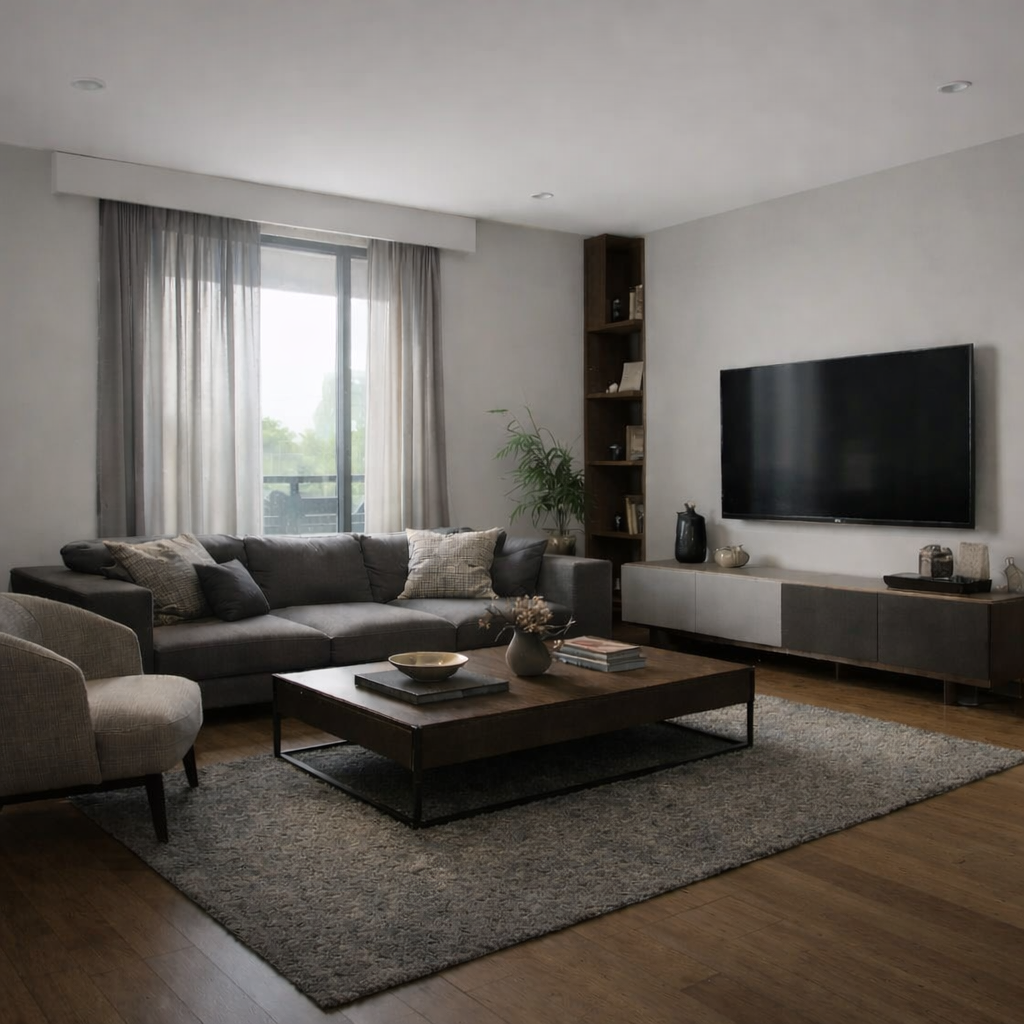
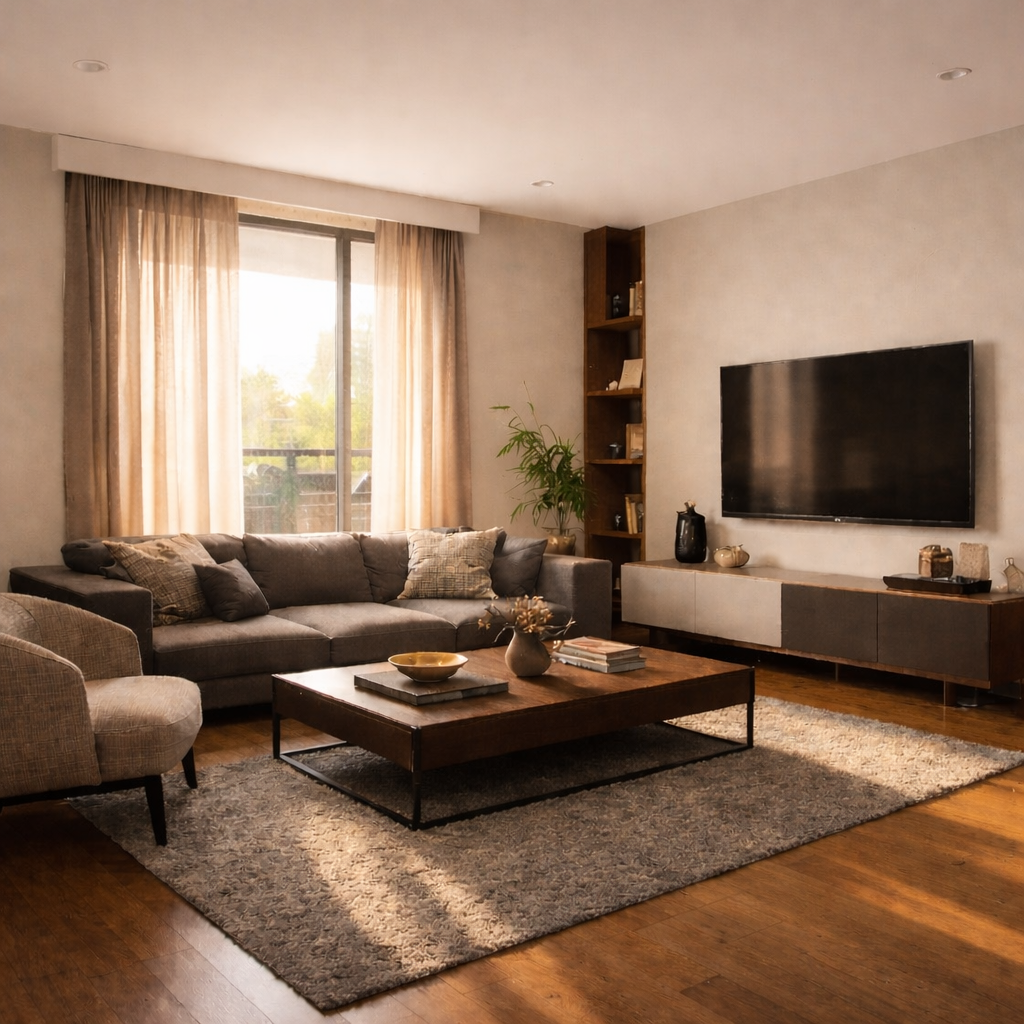
Dunkles, kühles Wohnzimmer mit wenig Tageslicht Warmes, sonniges Wohnzimmer
Dunkler Raum
Sonniger Raum

So funktioniert es

  1. Ans Fenster oder auf den Balkon stellen
  2. Sonnenbahnen im Sommer und Winter vergleichen
  3. Schatten der Nachbargebäude prüfen

Für diesen Einsatz entwickelt

AR-Sonnenstand-Tracker

Richten Sie bei der Besichtigung das iPhone aus dem Fenster und sehen Sie die Sonnenbahn für Sommer und Winter. Sie erkennen, ob die Sonne über das Haus gegenüber steigt oder dahinter verschwindet und ob ein Raum Morgen- oder Abendsonne bekommt.

Planen Sie natürliches Licht durch Fenster, Schatten im Garten oder Außenaufnahmen, ohne das Sofa zu verlassen.
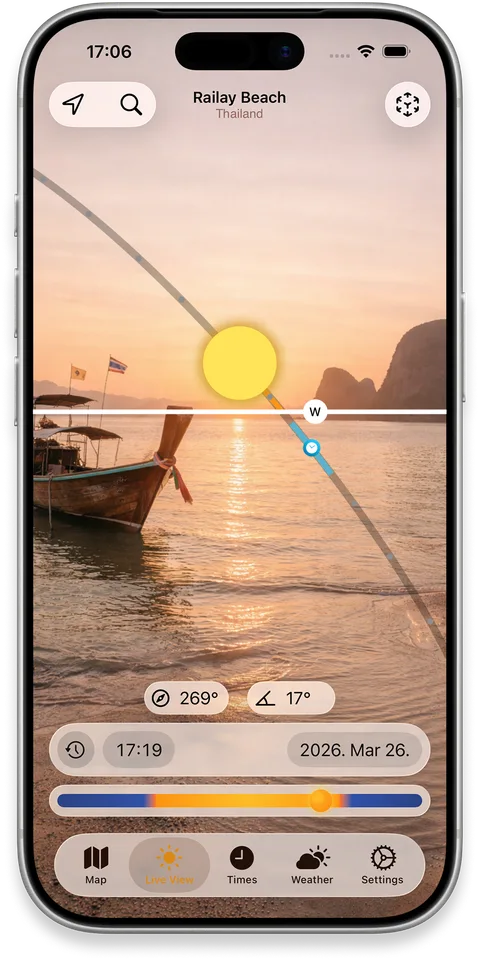
iPhone mit einer AR-Sonnenbahn über einem echten Gebäude

Realistische Schattenkarte

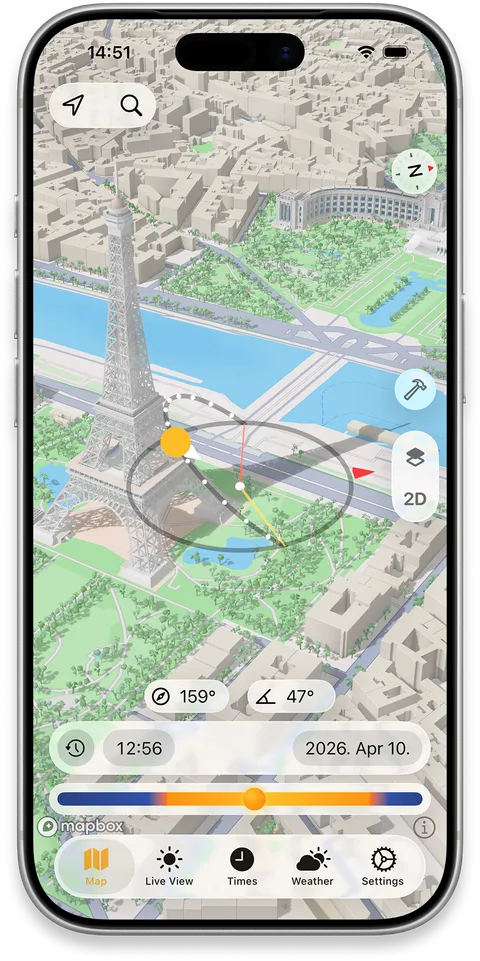
Suchen Sie das Gebäude auf der 3D-Karte und ändern Sie Uhrzeit und Datum, um zu sehen, wann kartierte Nachbargebäude Fassade, Garten oder Balkon beschatten. Das geht schon von zu Hause, bevor Sie eine Besichtigung vereinbaren.

Ideal, um sonnige Plätze und Fotostandorte zu finden oder zu prüfen, welche Wohnung im Winter Licht bekommt.

3D-Schatten auf einem Häuserblock zur Mittagszeit

Gebäudeschatten-Simulator

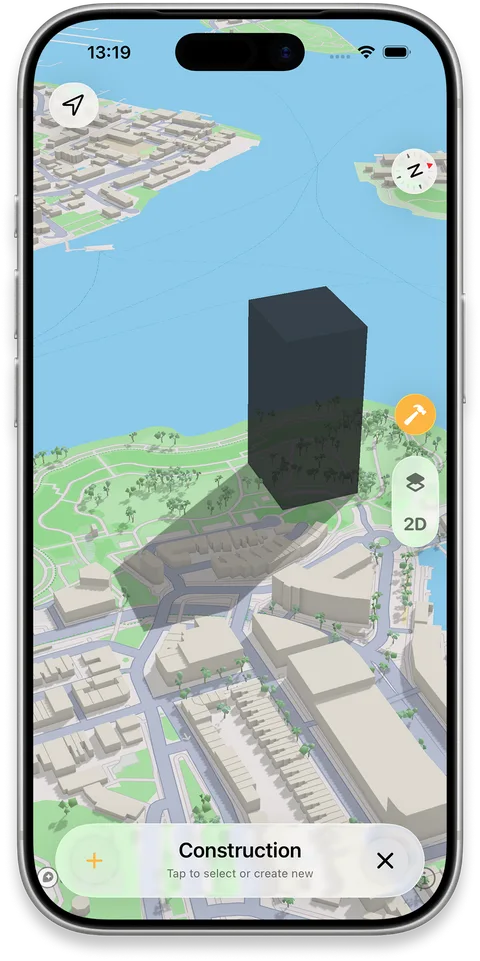
Ist auf dem freien Grundstück nebenan ein Neubau genehmigt, platzieren Sie einen 3D-Block in etwa dieser Größe und sehen Sie, wie weit sein Schatten im Jahresverlauf auf Ihre Fenster reichen könnte.

Vorschau des Schattens eines geplanten Gebäudes auf benachbarten Straßen

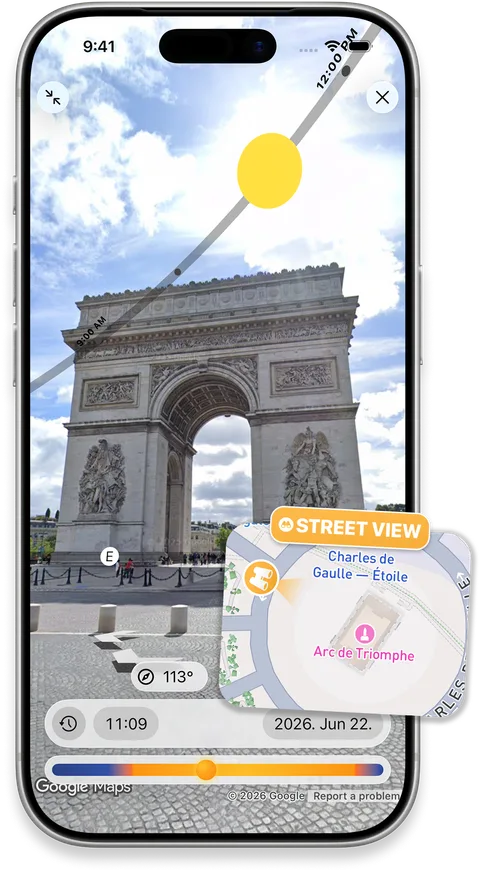
Sonnenbahn in Street View

Legen Sie die Sonnenbahn über ein Street-View-Panorama und erkunden Sie das Licht an einem entfernten Ort vor Ihrem Besuch.

Prüfen Sie, wo die Sonne zum geplanten Datum und Zeitpunkt in der Szene erscheint, und wählen Sie Ihren Aufnahme- oder Betrachtungswinkel gezielter.

iPhone mit Sonnenbahn über einem Street-View-Panorama

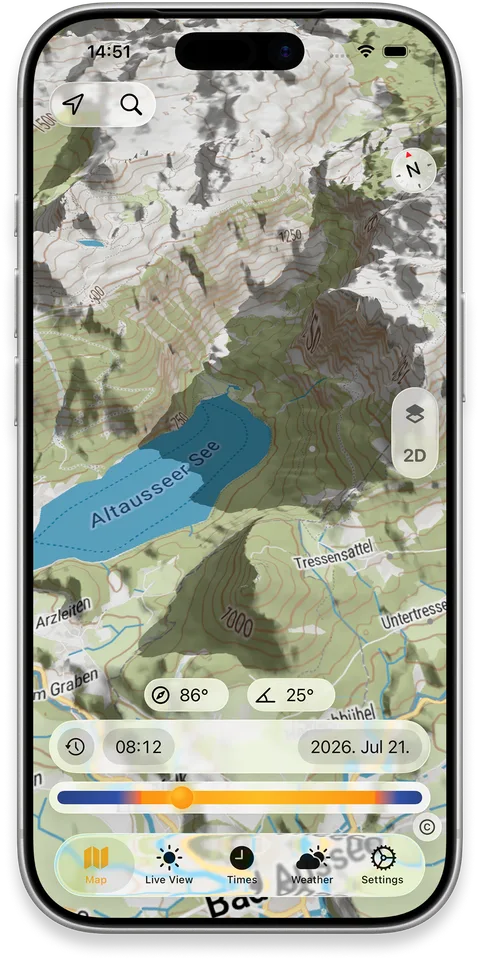
Geländeschatten

Sehen Sie realistische 3D-Schatten von Hügeln, Graten und Tälern im Tagesverlauf – weit über eine statische Schummerungskarte hinaus.

Wählen Sie Datum und Uhrzeit und prüfen Sie, wann ein Tal im Schatten liegt, ein Grat die Sonne verdeckt oder ein Hang das erste Licht erhält.

iPhone-Karte mit Schatten des umliegenden Geländes
FAQ

Häufig gestellte Fragen

Kann ich das Sonnenlicht einer Wohnung vor der Miete prüfen?
Ja. Richten Sie das iPhone in der Wohnung aus, um die Sonnenbahn im Sommer und Winter sowie Morgenlicht, Nachmittagslicht und Schattenzeiten zu sehen.
Kann ich die Sonnenbahn verschiedener Jahreszeiten vergleichen?
Ja. SunCast zeigt die Sonnenbahnen zur Sommer- und Wintersonnenwende auf der Karte und in AR. Aktivieren Sie diese unter Einstellungen bei Sonnenwendbahn.
Kann ich Gebäudeschatten sehen?
Ja. Die Karte zeigt realistische 3D-Schatten von Gebäuden und Gelände. Im Baumodus lässt sich zusätzlich der Schatten eines geplanten Gebäudes prüfen.
Kann SunCast den Sonnenstand an einem künftigen Datum zeigen?
Ja. Wählen Sie ein vergangenes oder künftiges Datum und einen Ort, um Sonnenbahn, Auf- und Untergangszeiten sowie Schattenpositionen zu sehen.

Planen Sie das Licht, statt zu raten.

Im App Store laden